
Introduction
La réinitialisation de votre enceinte Google Home peut résoudre divers problèmes techniques et vous assurer une expérience utilisateur optimale. Que ce soit pour régler des soucis de connexion, effacer vos données personnelles avant de vendre l'appareil, ou corriger des bugs, la réinitialisation est souvent une première solution efficace. Ce guide détaillé vous accompagnera pas à pas dans le processus de réinitialisation de votre enceinte Google Home, quel que soit le modèle.
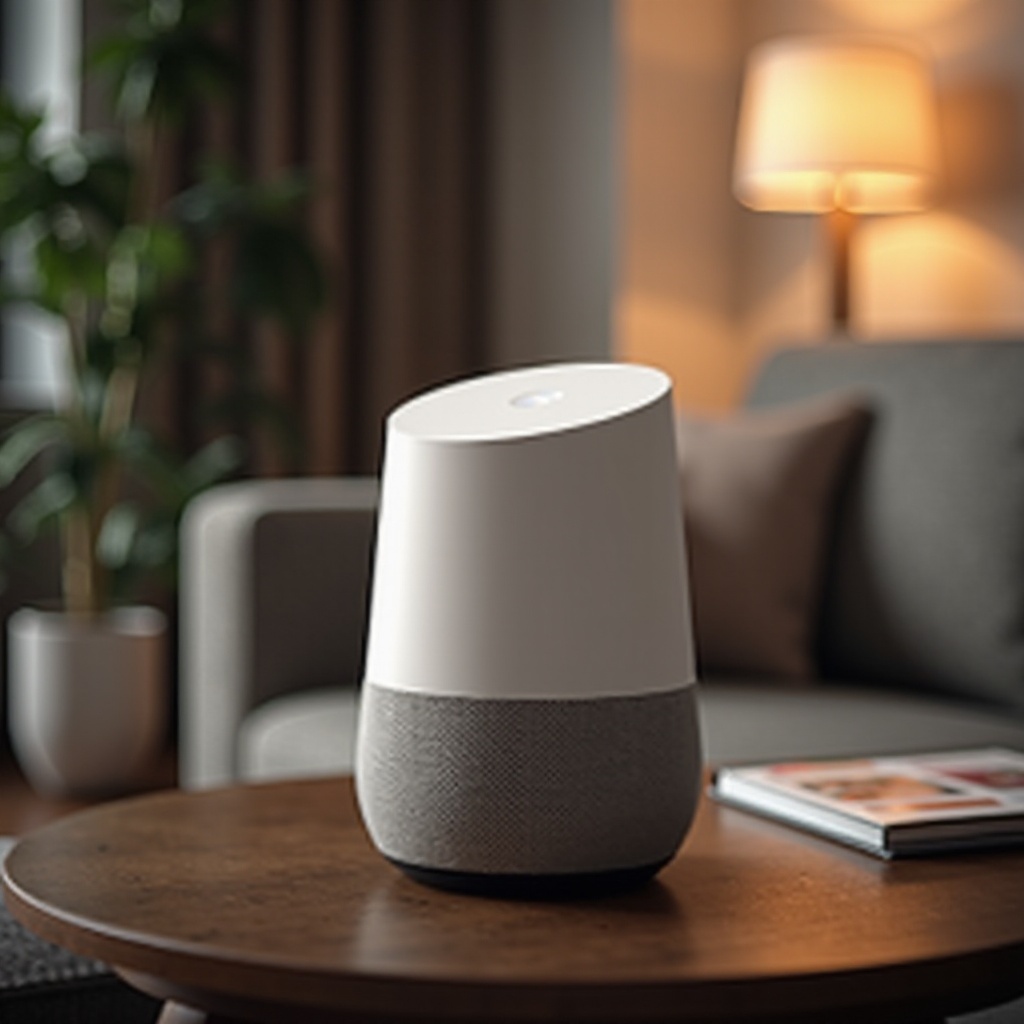
Pourquoi réinitialiser votre enceinte Google Home ?
La réinitialisation de votre enceinte Google Home peut s’avérer nécessaire pour plusieurs raisons:
- Résolution des problèmes de connexion : Si votre enceinte Google Home rencontre des difficultés pour se connecter à votre réseau Wi-Fi ou ne répond plus correctement aux commandes vocales, une réinitialisation peut souvent régler ces problèmes.
- Effacement des données personnelles : Avant de vendre ou de donner votre enceinte Google Home, il est prudent de réinitialiser l’appareil pour effacer toutes vos informations personnelles et configurations.
- Correction des bugs logiciels : Certains dysfonctionnements mineurs peuvent être corrigés par une réinitialisation, rétablissant ainsi les paramètres d’usine et résolvant des erreurs aléatoires.
Maintenant que vous comprenez pourquoi il peut être nécessaire de réinitialiser votre enceinte, passons aux différentes étapes de la réinitialisation en fonction des modèles existants.
Étapes de réinitialisation pour chaque modèle Google Home
Le processus de réinitialisation varie selon le modèle de votre enceinte Google Home. Voici comment procéder pour chaque type d'appareil.
Réinitialisation de Google Home (génération 1)
- Trouvez le bouton de réinitialisation à l'arrière de l'appareil, près du bas.
- Appuyez et maintenez le bouton enfoncé pendant environ 15 secondes.
- Vous entendrez votre Google Home confirmer que la réinitialisation est en cours.
Réinitialisation de Google Home Mini et Nest Mini
- Pour la Google Home Mini (génération 1) :
- Appuyez sur le petit bouton rond situé sous le câble d'alimentation.
- Maintenez le bouton enfoncé pendant environ 15 secondes.
- Pour la Nest Mini (génération 2) :
- Éteignez votre appareil, puis rallumez-le.
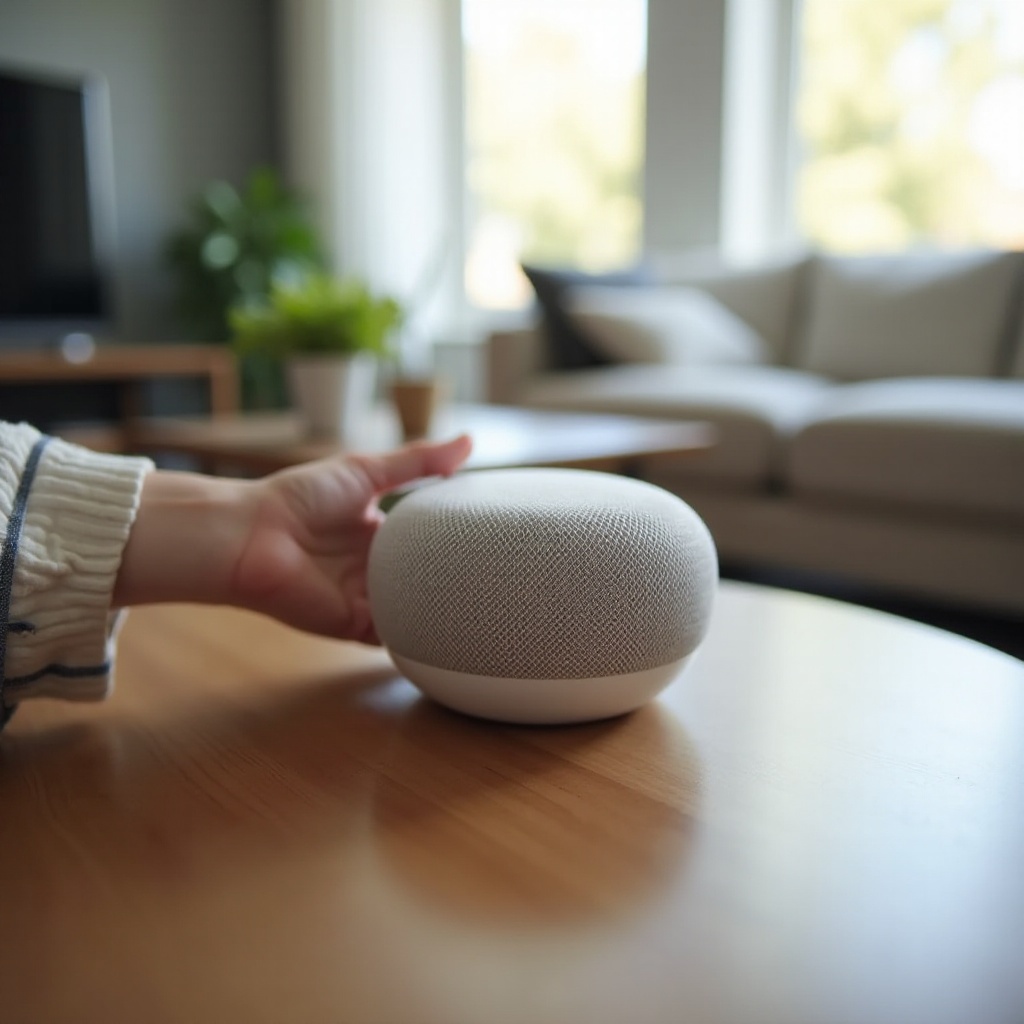
- Appuyez sur le centre de l'enceinte jusqu'à ce que vous entendiez un son indiquant le début de la réinitialisation.
Réinitialisation de Google Home Max et Nest Audio
- Pour la Google Home Max :
- Appuyez et maintenez le bouton de réinitialisation situé à l'arrière de l'appareil pendant environ 12 à 15 secondes.
- Attendez que l'enceinte redémarre et confirme la réinitialisation.
- Pour la Nest Audio :
- Maintenez le bouton de réinitialisation en bas de l'appareil.
- Attendez environ 15 secondes pour entendre le signal de confirmation.
Après avoir terminé ces étapes de réinitialisation spécifiques à chaque modèle, vous pouvez procéder à la reconfiguration de votre enceinte Google Home.
Que faire après la réinitialisation ?
Une fois votre enceinte Google Home réinitialisée, certaines étapes sont nécessaires pour la reconfigurer et la reconnecter à vos services.
Reconfiguration de l'enceinte
- Reconnectez votre enceinte au Wi-Fi : Après la réinitialisation, suivez les instructions sur l'application Google Home pour reconnecter votre appareil à votre réseau Wi-Fi.
- Connectez les comptes nécessaires : Reconnectez votre compte Google ainsi que tout autre compte associé à des services que vous utilisez régulièrement, comme Spotify ou Netflix.
Reconnexion des services et des appareils
- Reliez vos appareils Smart Home : Si vous avez des appareils connectés à Google Home, comme des ampoules intelligentes ou des thermostats, assurez-vous de les reconnecter via l'application Google Home.
- Réinstallez les routines et les commandes vocales : Reprogrammez vos routines préférées et assurez-vous que les commandes vocales sont enregistrées correctement.
Astuces pour une configuration optimisée
- Optimisez les paramètres audio : Ajustez les paramètres audio pour obtenir la meilleure qualité sonore possible.
- Activez les mises à jour automatiques : Assurez-vous que votre enceinte est configurée pour recevoir des mises à jour logicielles automatiques pour des performances optimales.
Une fois la reconfiguration terminée, vous pouvez profiter pleinement de votre enceinte Google Home comme si elle était neuve.
Solutions de dépannage en cas de problèmes courants après réinitialisation
Même après une réinitialisation complète, certains problèmes peuvent persister. Voici quelques solutions de dépannage pour les problèmes les plus fréquents.
Difficultés de reconnexion au réseau Wi-Fi
- Redémarrez votre routeur : Avant de tenter toute autre solution, essayez de redémarrer votre routeur Wi-Fi.
- Réinitialisez les paramètres réseau de l’enceinte : Vérifiez les paramètres réseau dans l'application Google Home et réinitialisez-les si nécessaire.
Perte de configurations personnalisées
- Vérifiez votre compte Google : Assurez-vous que votre compte Google est correctement connecté et synchronisé.
- Reconfigurez manuellement vos préférences : En cas de perte de configurations personnalisées, il peut être nécessaire de reconfigurer manuellement vos préférences dans l'application.
Erreurs de compte Google
- Déconnectez et reconnectez votre compte Google : Si vous rencontrez des erreurs liées à votre compte Google, essayez de vous déconnecter et de vous reconnecter.
- Contactez le support technique : Si les problèmes persistent, le support technique de Google peut offrir une assistance supplémentaire.
Conclusion
Réinitialiser votre enceinte Google Home peut sembler décourageant, mais en suivant ces étapes simples, vous pouvez le faire facilement. Que vous ayez besoin de résoudre des problèmes techniques, d'effacer vos informations personnelles ou de corriger des bugs, la réinitialisation est une solution efficace pour retrouver une enceinte fonctionnelle et performante. En suivant les conseils présentés dans ce guide, vous serez en mesure de réinitialiser votre appareil et de le reconfigurer pour en tirer le meilleur parti.
Questions fréquemment posées
Comment savoir si ma Google Home a bien été réinitialisée ?
Vous saurez que votre enceinte a été réinitialisée avec succès lorsque vous entendrez le message vocal de confirmation et que les lumières commenceront à clignoter.
Quelle est la différence entre une réinitialisation logicielle (soft reset) et une réinitialisation matérielle (hard reset) ?
Une réinitialisation logicielle consiste simplement à redémarrer l'appareil sans effacer les données, alors qu'une réinitialisation matérielle rétablit les paramètres d'usine et efface toutes les données.
Que faire si mon enceinte Google Home ne répond toujours pas après la réinitialisation ?
Si votre enceinte ne répond toujours pas après la réinitialisation, essayez de débrancher et rebrancher l'appareil, redémarrez votre routeur Wi-Fi, et assurez-vous que votre application Google Home est à jour. Si le problème persiste, contactez le support technique de Google.
